Meubler et aménager ses pièces en 3D : catalogue, réglages et placement
Choisir ses meubles pièce par pièce, régler leurs dimensions, les placer et les faire pivoter, importer ses propres modèles : le guide de l'aménagement en 3D.
Sommaire 9 parties
- Étape 1 : parcourir le catalogue
- Étape 2 : régler et poser un meuble
- Étape 3 : déplacer, faire pivoter, ajuster
- Étape 4 : repérer les meubles qui se chevauchent
- Étape 5 : importer vos propres meubles
- Étape 6 : vérifier l'ambiance à hauteur d'œil
- Nos conseils d'aménagement
- Les autres tutoriels de la série
- Questions fréquentes
Une fois les murs et les ouvertures en place, vient la partie la plus agréable : l'aménagement. Le simulateur de rénovation 3D propose un catalogue de mobilier classé par pièce, des meubles aux dimensions réglables et un contrôle des chevauchements. De quoi vérifier qu'un canapé d'angle tient vraiment dans le séjour avant de l'acheter.
Étape 1 : parcourir le catalogue
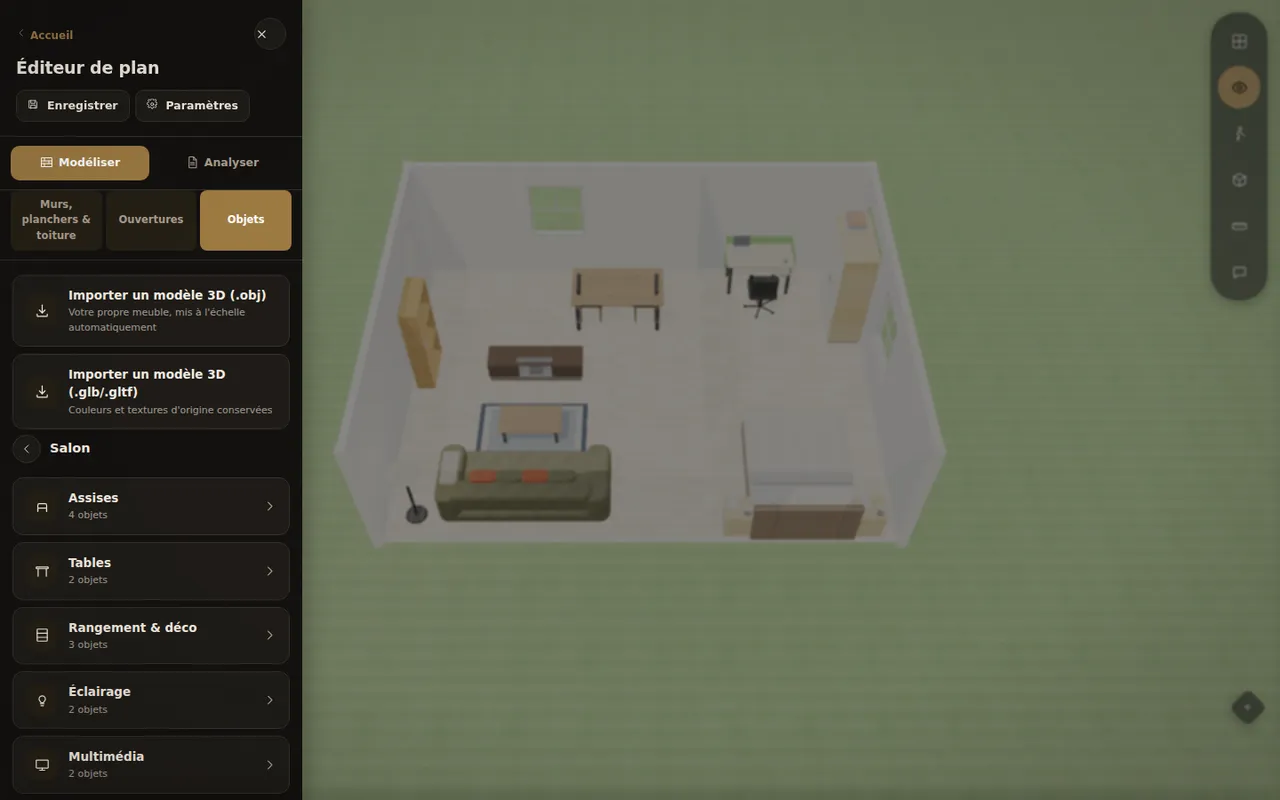
Dans le menu, onglet Modéliser, ouvrez Objets. Le catalogue est rangé par pièce : salon, chambre, bureau, entrée, cuisine, salle de bain, extérieur, ainsi que la structure (poteaux, poutres, escaliers, garde-corps) et les équipements techniques. Chaque pièce se subdivise en familles : pour le salon, par exemple, assises, tables, rangement et déco, éclairage et multimédia.
Étape 2 : régler et poser un meuble
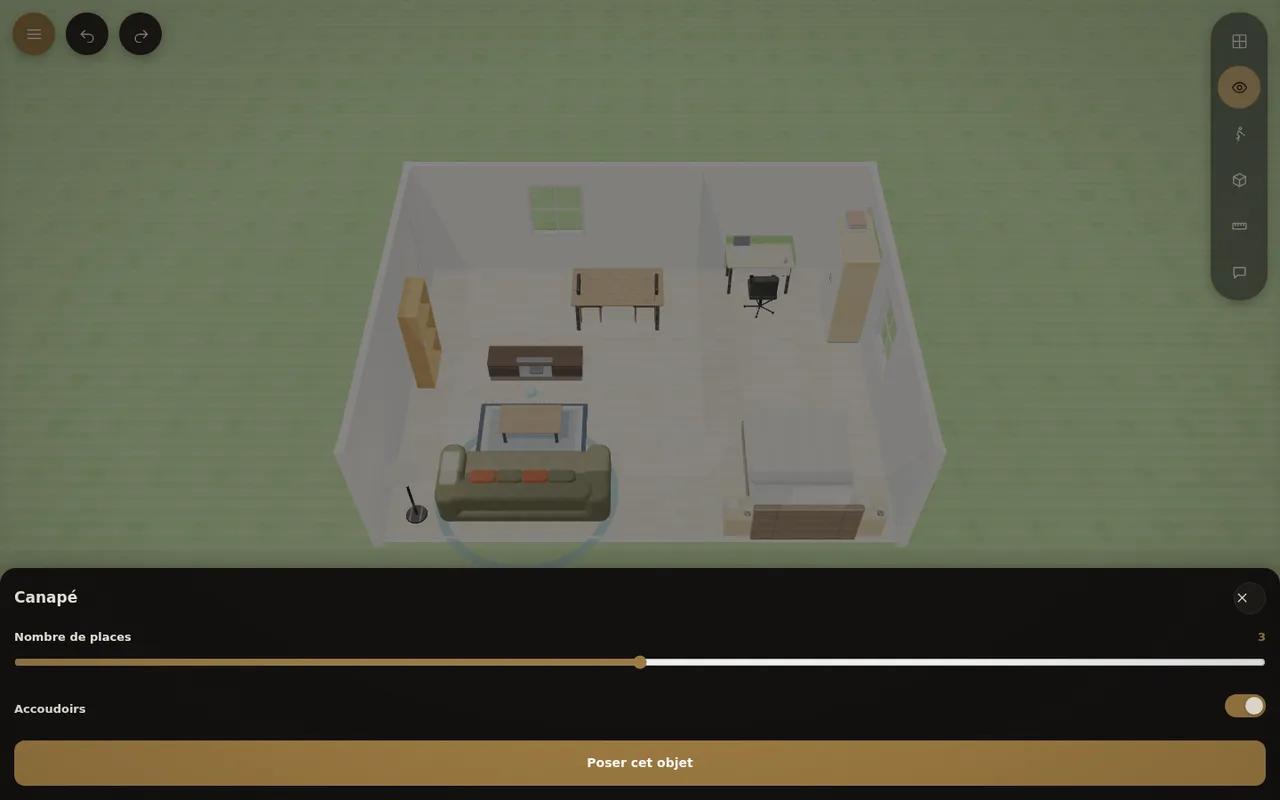
Choisissez un objet : un panneau de réglages s'ouvre avant la pose. Les meubles sont paramétriques : nombre de places d'un canapé, présence d'accoudoirs, largeur, profondeur ou hauteur selon le modèle. Validez avec « Poser cet objet », puis placez-le dans la pièce.
Étape 3 : déplacer, faire pivoter, ajuster
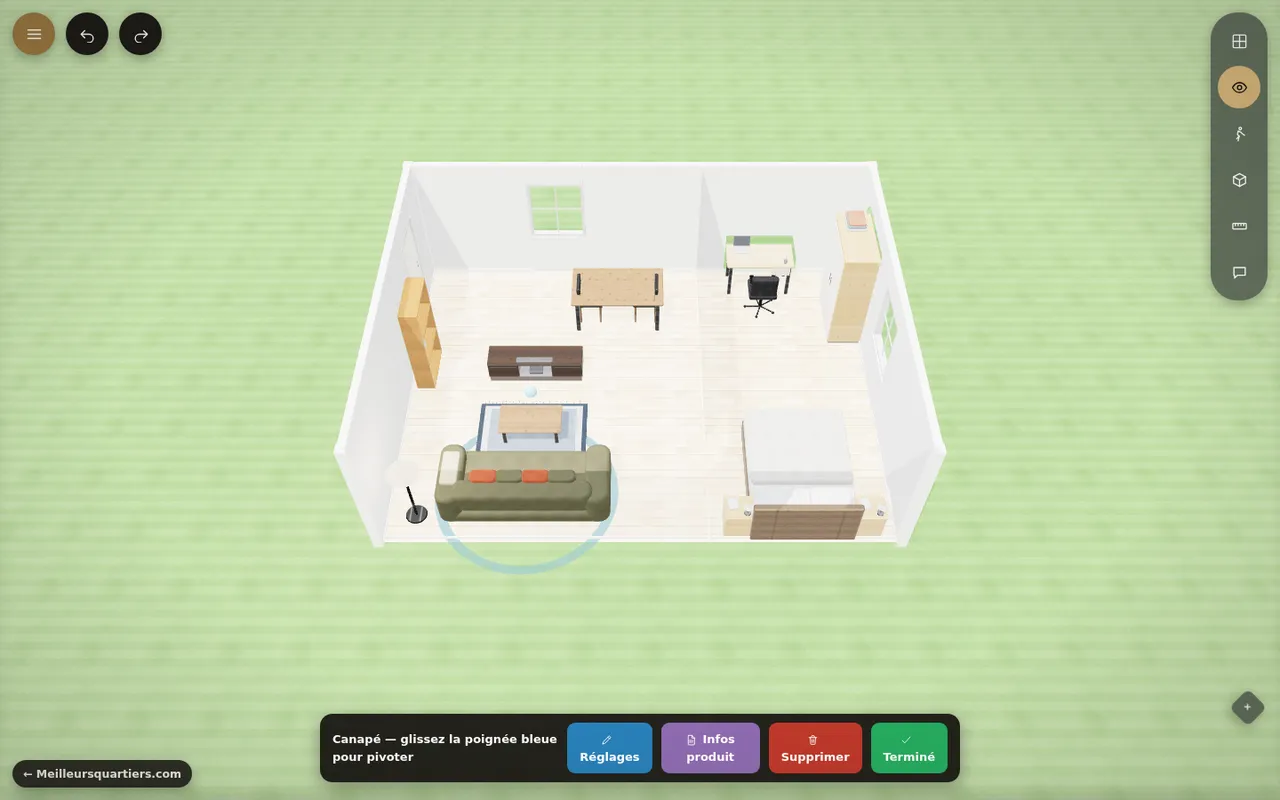
Touchez un meuble déjà posé pour le sélectionner. Faites-le glisser pour le déplacer ; pour le faire pivoter, glissez la poignée bleue qui l'entoure. Une barre d'actions apparaît en bas de l'écran :
- Réglages : rouvrir ses dimensions et options ;
- Infos produit : noter le fabricant, la référence, le coût et la garantie, et indiquer la phase de chantier (existant, à démolir ou neuf) ;
- Supprimer ;
- Terminé : désélectionner le meuble.
Étape 4 : repérer les meubles qui se chevauchent
Le simulateur détecte les meubles qui se chevauchent ou qui entrent dans un mur. La liste s'affiche dans les métrés du projet, rubrique « Vérification du projet », avec l'emplacement de chaque conflit. Pratique pour s'assurer qu'une armoire ne bloque pas une porte ou qu'une table de chevet trouve sa place à côté du lit.
Étape 5 : importer vos propres meubles
Un meuble précis manque au catalogue ? En tête de la rubrique Objets, importez un modèle 3D au format .obj (mis à l'échelle automatiquement) ou .glb/.gltf (couleurs et textures d'origine conservées). Beaucoup de fabricants et de bibliothèques en ligne proposent ces fichiers.
Étape 6 : vérifier l'ambiance à hauteur d'œil
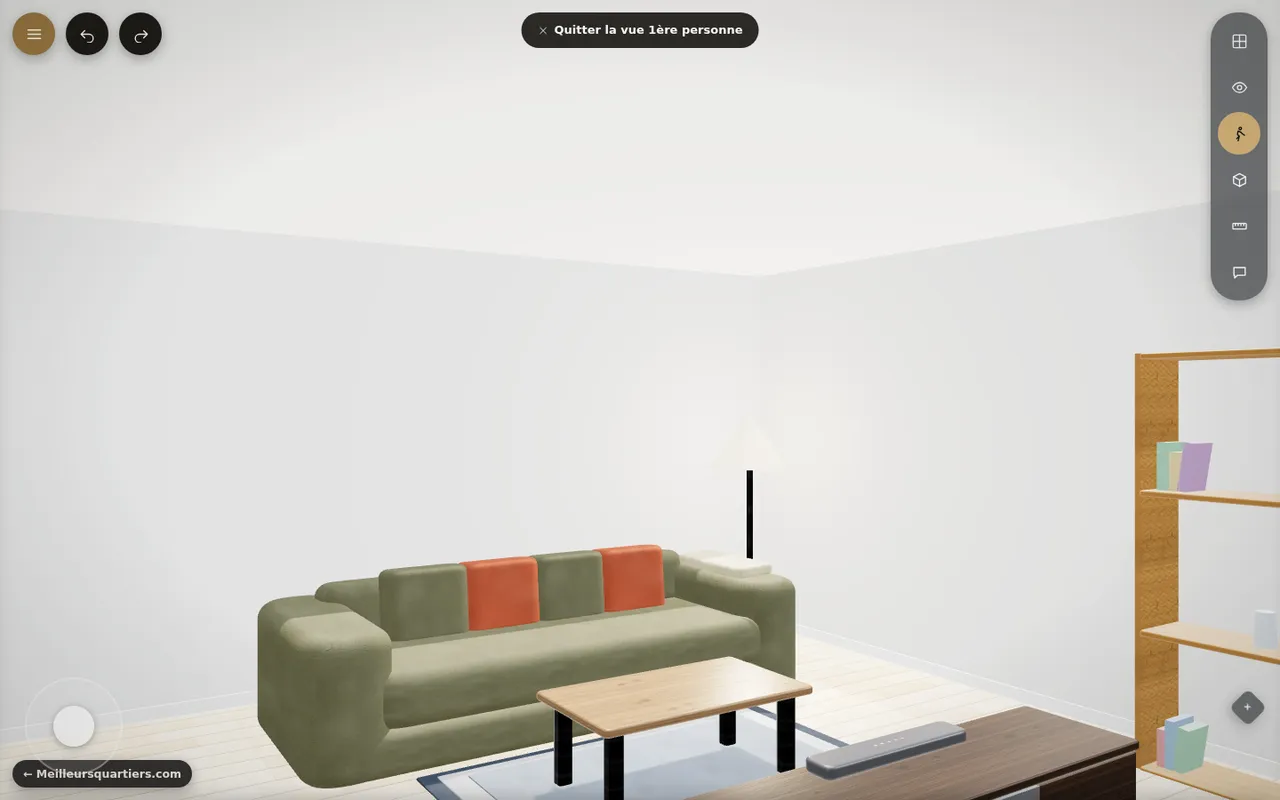
Une fois la pièce meublée, passez en vue à la première personne (icône du marcheur, à droite) pour juger des circulations et de la lumière comme si vous étiez dans la pièce.
Nos conseils d'aménagement
- Gardez environ 90 cm de passage devant les portes et entre les meubles d'une zone de circulation.
- Commencez par les gros éléments (lit, canapé, cuisine), puis complétez avec les petits.
- Utilisez les variantes de conception (onglet Analyser) pour comparer deux aménagements d'une même pièce sans rien perdre.
Prêt à essayer ? Ouvrez l'éditeur 3D et meublez votre première pièce, puis découvrez comment visiter votre projet.
Les autres tutoriels de la série
- Prendre en main le simulateur de rénovation 3D
- Dessiner le plan de son logement : murs, cloisons, portes et fenêtres
- Meubler et aménager ses pièces en 3D (vous êtes ici)
- Visiter son projet : plan 2D, vue en coupe, première personne et ensoleillement
- Estimer surfaces, budget et consommation, puis exporter son projet
Questions fréquentes
Peut-on modifier les dimensions d'un meuble ?
Oui, pour les meubles paramétriques du catalogue : sélectionnez le meuble puis « Réglages ». Selon le modèle, vous pouvez changer le nombre de places, la largeur, la hauteur ou certaines options.
Comment faire pivoter un meuble ?
Sélectionnez-le, puis faites glisser la poignée bleue qui l'entoure jusqu'à l'orientation voulue.
Quels formats de modèles 3D peut-on importer ?
Les formats .obj et .glb/.gltf. Le format .glb/.gltf conserve les couleurs et les textures d'origine.
À quoi sert la fiche « Infos produit » ?
À noter pour chaque élément le fabricant, la référence, le coût et la garantie, ainsi que sa phase de chantier. Ces informations sont reprises dans les métrés et dans l'export PDF du projet.