Prendre en main le simulateur de rénovation 3D : le guide pas à pas
Interface, menus, vues et sauvegarde : tout ce qu'il faut savoir pour dessiner et visualiser votre projet de rénovation en 3D, gratuitement et sans installation.
Avant de lancer des travaux, d'acheter un bien à rafraîchir ou de réorganiser un appartement, il est précieux de voir le résultat. Le simulateur de rénovation 3D de Meilleursquartiers.com permet de dessiner son logement, de le meubler et de le visiter en trois dimensions, directement dans le navigateur. Ce premier tutoriel présente l'interface et les gestes de base ; les suivants détaillent chaque étape.
Ouvrir l'éditeur
Rendez-vous sur la page du simulateur puis cliquez sur « Ouvrir l'éditeur 3D ». L'outil est gratuit et ne demande aucune installation. Il fonctionne sur ordinateur, tablette et téléphone ; pour tracer des murs avec précision, une souris reste plus confortable. À la première ouverture, une visite guidée présente les commandes de base. Vous pourrez la relancer plus tard depuis les Paramètres (« Revoir la visite guidée »).
Comprendre l'écran
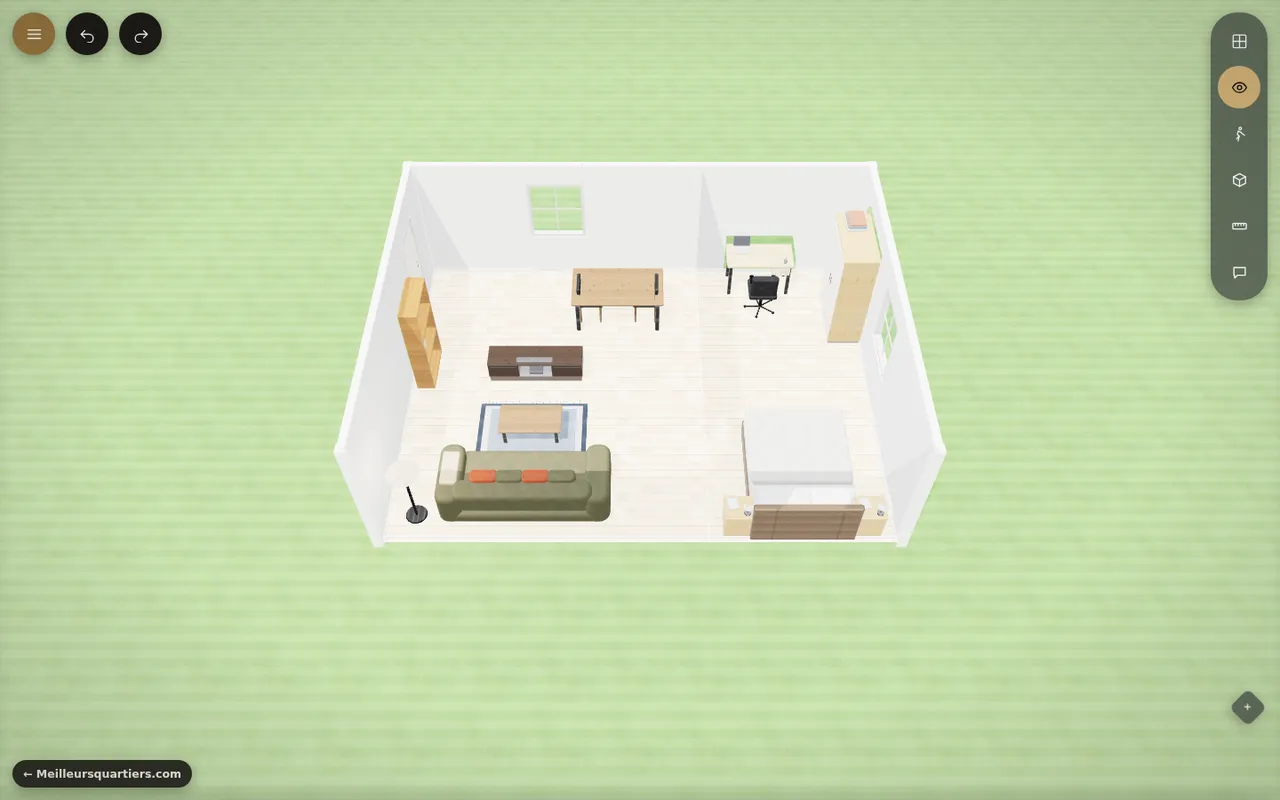
L'écran se découpe en trois zones :
- En haut à gauche : le bouton de menu (trois traits), puis « Annuler » et « Refaire ». Toute action peut être défaite, vous pouvez donc essayer sans crainte.
- Au centre : la scène 3D. Faites glisser pour tourner autour du plan, utilisez la molette (ou un pincement sur écran tactile) pour zoomer.
- À droite : la barre des vues. Dans l'ordre : vue 2D, voir à travers les murs, vue à la première personne, vue extérieure de tous les étages, outil de mesure et commentaires.
Le menu : Modéliser et Analyser
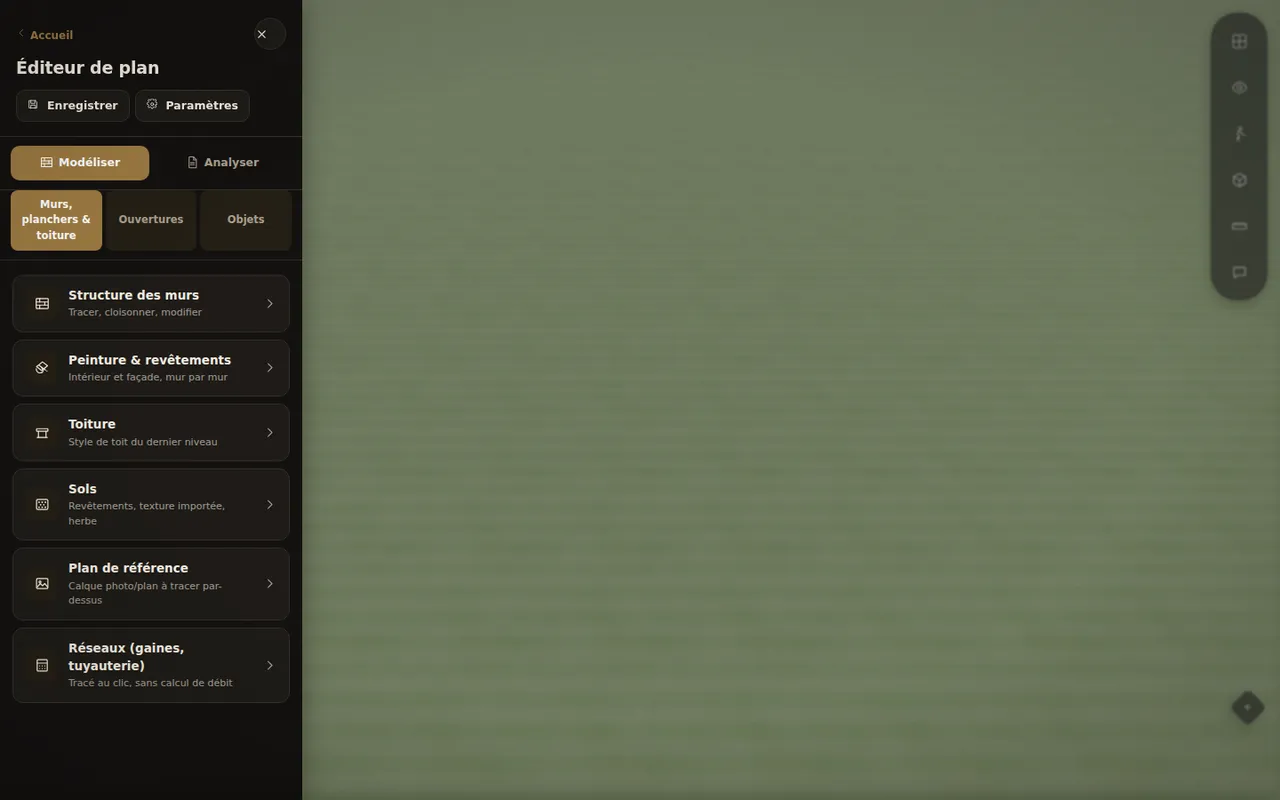
Le bouton de menu ouvre un panneau latéral « Éditeur de plan ». On y trouve en haut les boutons Enregistrer et Paramètres, puis deux grands onglets :
- Modéliser, pour construire : « Murs, planchers & toiture », « Ouvertures » (portes et fenêtres) et « Objets » (mobilier et équipements).
- Analyser, pour exploiter le projet : métrés et budget, variantes, exports, simulation solaire, vidéo et panorama.
Changer de point de vue
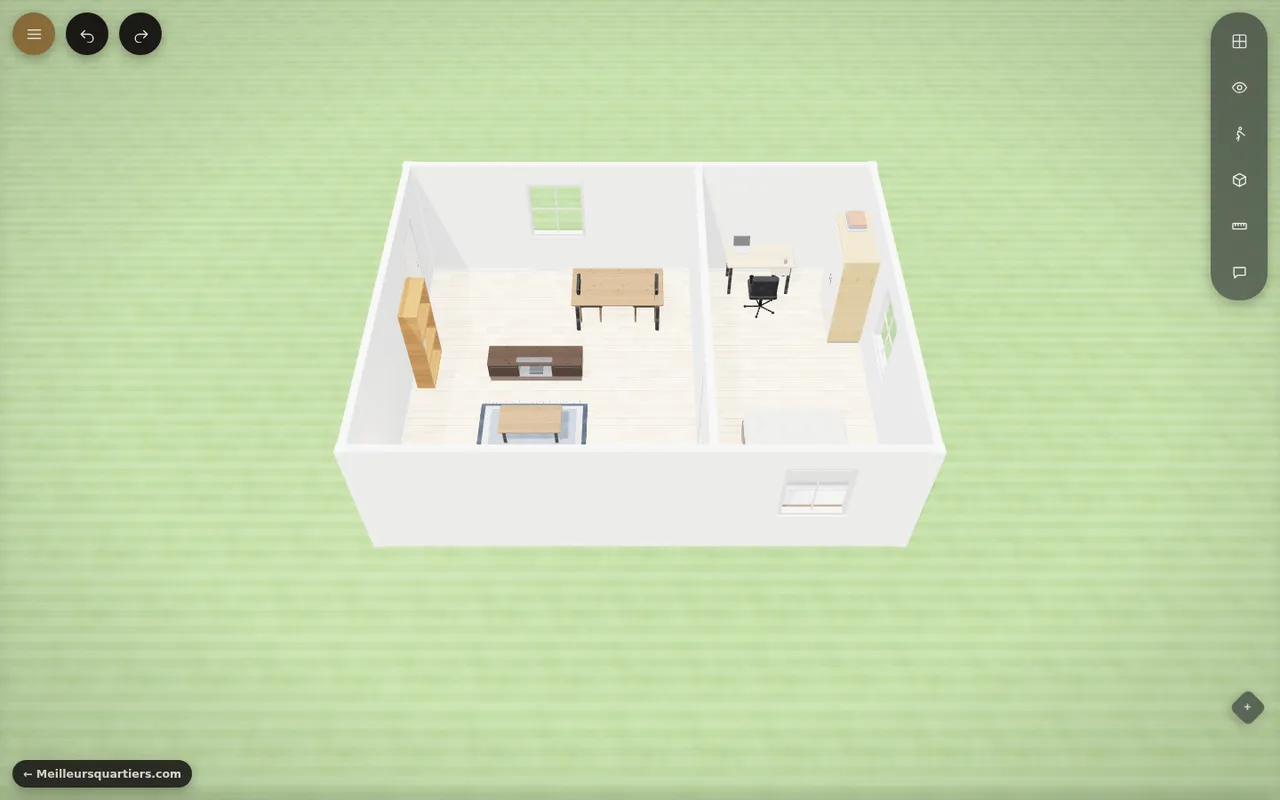
La vue 3D classique montre le logement de l'extérieur. Dès que les murs cachent l'intérieur, activez « Voir à travers les murs » : les murs du premier plan s'effacent et laissent voir les pièces meublées. La vue 2D affiche un plan coté, la vue à la première personne permet de se promener à hauteur d'œil. Ces vues sont détaillées dans le tutoriel consacré à la visite.
Enregistrer son projet
Votre plan est conservé automatiquement dans le navigateur : en revenant sur l'éditeur depuis le même appareil, vous le retrouvez tel que vous l'avez laissé. Le bouton Enregistrer propose en plus de télécharger le projet sur votre appareil ou, avec un compte, de l'enregistrer en ligne pour le retrouver ailleurs (Paramètres, « Mes plans »). Un compte permet aussi de partager le plan par un lien en lecture seule ou d'inviter un proche par e-mail.
Pour repartir de zéro, utilisez « Nouveau projet » dans les Paramètres : le plan affiché est effacé, pensez donc à l'enregistrer avant.
Par où commencer ?
Le plus simple est de suivre la série dans l'ordre : dessiner les murs, poser portes et fenêtres, meubler, visiter, puis chiffrer. Comptez une dizaine de minutes pour un premier appartement de deux pièces.
Ouvrir l'éditeur 3D et commencer votre plan.
Les autres tutoriels de la série
- Prendre en main le simulateur de rénovation 3D (vous êtes ici)
- Dessiner le plan de son logement : murs, cloisons, portes et fenêtres
- Meubler et aménager ses pièces en 3D
- Visiter son projet : plan 2D, vue en coupe, première personne et ensoleillement
- Estimer surfaces, budget et consommation, puis exporter son projet
Questions fréquentes
Le simulateur de rénovation 3D est-il gratuit ?
Oui, il est gratuit et s'utilise dans le navigateur, sans installation. Un compte n'est utile que pour sauvegarder vos plans en ligne, les retrouver sur un autre appareil ou les partager.
Faut-il un ordinateur puissant ?
Non. Un ordinateur récent, une tablette ou un téléphone suffisent. Sur un appareil modeste, un plan très chargé en meubles peut simplement s'afficher un peu moins vite.
Mon plan est-il perdu si je ferme la page ?
Non, il est gardé dans le navigateur de l'appareil utilisé. Il peut toutefois disparaître si vous videz les données de navigation : téléchargez-le ou enregistrez-le en ligne pour le mettre à l'abri.
Comment annuler une erreur ?
Avec le bouton « Annuler » en haut à gauche de l'écran. Le bouton voisin, « Refaire », rétablit l'action annulée.